
GROSIRAN

Tampilkan postingan dengan label Education. Tampilkan semua postingan
Tampilkan postingan dengan label Education. Tampilkan semua postingan
CARA MEMBUAT SOFTWARE FULL TANPA ADANYA CRACK
Pernah download software kan? Kayaknya ini penjelasan ga perlu mulai dari 'apa itu software'. Langsung aja, software biasanya dibagi 2. Ada yang Shareware / Freeware, dan ada software berbayar yang menggunakan masa trial untuk mencoba. Biasanya sih orang² suka download yang gratisan. Tapi kan kadang ada juga program penting yang mau kita donwload, eh malah berbayar -_-
Nah, disini saya akan share gimana caranya membuat software trial menjadi full tanpa harus menggunakan crack ataupun keygen. Jadi itu software masih ori tapi kita udah dapet fullnya tanpa harus keluar duit sepeserpun :)
Gimana caranya?
Penjelasan simplenya sih gini. Kita bermain dengan tanggal. Misal kita punya software yang trialnya 30 hari. Nah, waktu udah mau habis kita pake program ini dan buat seolah-olah sekarang hari pertama kita coba itu software. Jadi balik lagi ke hari 1. Begitu seterusnya. Ngerti? Engga kan? Yaudah, langsung praktek aja, capek ngebacot mulu.
Bahan :
1.Run As Date download disini
2.PC, laptop
3.Software kalo bisa yang baru
Cara :
1.Ekstrack Run As Date
2.Instal software kalian (saya pake software yang trialnya 30 hari)
3.Buka Run As Date maka akan sepeti ini :
 4. Klik Browse di Application to run
5. Pada Date/Time : Karena masa aktif software saya hanya 1 bulan, jadi software ini tidak berfungsi pada tanggal 01/12/2011 (menurut waktu saat itu), kita ubah sebelum tanggal trialnya habis jadi kita ubah Date/Time : 30/11/2011 dengan Time : 0:00:00
6. Parameters kosongin aja.
7. Pada Create desktop shortcut isi dengan : namaprogramfull. Contoh : (AdobePhotoshopFull)
8.Setelah itu klik Create Desktop Shortcut, maka pada dekstop anda akan muncul shortcut namaprogramfull (atau yang tadi kita buat AdobePhotoshopFull)
9. Done ! Software trial kita udah jadi selamanya :) Oia, jalanin softwarenya hanya lewat shortcut yang kita buat tadi ya :) (ex: namaprogramfull / AdobePhotoshopFull)
4. Klik Browse di Application to run
5. Pada Date/Time : Karena masa aktif software saya hanya 1 bulan, jadi software ini tidak berfungsi pada tanggal 01/12/2011 (menurut waktu saat itu), kita ubah sebelum tanggal trialnya habis jadi kita ubah Date/Time : 30/11/2011 dengan Time : 0:00:00
6. Parameters kosongin aja.
7. Pada Create desktop shortcut isi dengan : namaprogramfull. Contoh : (AdobePhotoshopFull)
8.Setelah itu klik Create Desktop Shortcut, maka pada dekstop anda akan muncul shortcut namaprogramfull (atau yang tadi kita buat AdobePhotoshopFull)
9. Done ! Software trial kita udah jadi selamanya :) Oia, jalanin softwarenya hanya lewat shortcut yang kita buat tadi ya :) (ex: namaprogramfull / AdobePhotoshopFull)
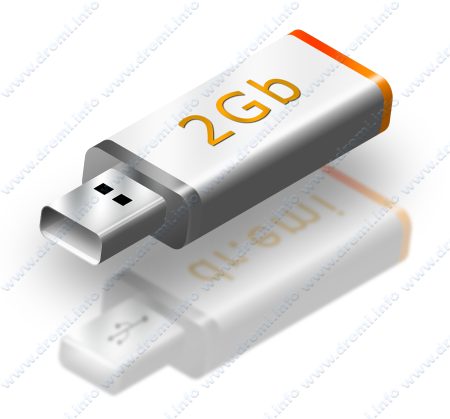
Membuat 3D USB dengan PhotoShop (From Dr. Emi)
Kali ini gw share hasil belajar gw, tema tutorial tetep experimental dan belum pernah gw bikin sebelumna
Kalo sebelumna gw bikin flash disk dengan 2D, kali ini gw bikin dengan 3D, tentuna tidak semudah membuat objek 3D di Maya atow 3D Max.
Preview hasil akhir na, bwat penyemangat kalian :))

tertarik kan bwat nyoba ???
Seperti biasa puter musik lu sekeras keras nya, hilangkan stress !! hilangkan beban pikiran !!! hilangkan semua yang mbikin ruwet di otak lu pada !!!
Buka Mesin Photoshop Lu... !!! bwat dokumen baru ukuran 1000 x 1000 px, background putih dan DPI na 300 pixel/inc

huoke, siapkan marquee tool na, bikin bidang seleksi, dengan Fixed size : 100 x 240 px, dan gunakan mistar guide bwat mbikin batasan setelah seleksi terbentuk

Sebelumna hilangin seleksi na dolo dengan [CTRL+D], bikin layer baru kasi nama layer "front b"
ambil shape tool, dengan mode: Fill Path.

Pencet [CTRL+T] dan Trasnform Rotate 30 derajat ke kiri. Sikat !!!! Tombol [ENTER] na wkwkwkwwkwk :))

kembali [CTRL+T] kali ini pilih gunakan Skew -30 derajat, kembali HAJAR !!! tombol ENTER na, hihi :))

Lu boleh trasform Rotate dan Skew sekaligus, cuman hasilna ujung shape jadi rada pecah
Sekarang duplikat layer front b atow [CTRL+J], geser sekitar 30 pixel ke kanan (atow satu kali [SHIFT+Panah ke kanan] )

Ubah nama layer hasil duplikat menjadi front a
Kasi gradasi bwat layer front a, dengan warna gradasi dari #3a3a3a ke #a8a8a8

perhatikan perpotongan kedua ujung atas dan bawah, ambil tool poligon lasso, bwat menutupi bidang yang masih terbuka, dan kasi warna sama, pada layer front b

kasi gradasi juga bwat layer front b gunakan gradasi sedikit metal untuk layer front a

pencet [CTRL+Click] pada layer front a, geser seleksi na ke kanan sesuai ukuran flash disk yg ada di imajinasi lu, bikin layer baru namanya "back-side". Tros kasi warna grey agak muda


haha, masih lom jadi juga, ya iyaaalaaahhh kan lom apa apa, masih panjang mbro... !!!
bikin layer baru, dibawak front b, kasi nama layer body.

ambil poligon lasso tool, bikin bidang seleksi mengikuti petunjuk berwarna orange. Tros [CTRL+Click+SHIFT] pada layer back-side, nah jadi seleksi keseluruhan body bakalan kaya gini

kasi warna sama grey juga

untuk sementara hidden aja layer back-side na (hilangkan ikon mata pada layer back-side).
selanjot na, kasi gradasi ke gini bwat body na:

dengan menggunakan move tool, klik dan drag arah gradasi na biar sesua intensitas terang gelapna, catatan: teknik klik dan drag move tool ini digunakan saat jendela layer style aktif

lanjot, [CTRL+Click] pada layer back-side yg lu hidden tadi, tros geser ke kanan 30 px, bwat layer baru dengan nama back-stroke, tros kasi warna orange

dengan cara sebelumna, edit bagian ujung yang masih terbuka dengan poligon lasso tool, tentuna dengan warna yg sama


kasi style gradient overlay juga bwat layer back-stroke


sekarang kita bikin highlight na, bwat layer baru namana highlight, pake line tool, dengan w: 8 px dan warna putih

kasi Filter > Blur > Gaussian Blur, dengan radius: 4.5 px

kite bakalan ngilangin bagian nyang lebihna, [CTRL+Click] pada layer body, tros [CTRL+SHIFT+I] atow Select > Invers, pencet [DELETE] bwat ngapus bagian lebih na

[CTRL+Click] juga pada front b, dan HAJAR !!! tombol [DELETE] na

Bikin layer baru di atas layer body, dengan nama layer "reflection"
ambil gradient tool, reset gradasina make pencet tombol [D]. tarik gradasi bebas dari kiri ke kanan pada seluruh area canvas

Pilih menu Images > Adjustments > Curves, kasi setting curve kaya gini:

Trasform Rotate layer reflection 30 derajat ke kanan

[CTRL+Click+SHIFT] pada layer front a, back-side, dan body. tros [CTRL+SHIFT+I] dan HAJAR [DELETE] na

ni hasil na

Ubah blending mode na menjadi overlay dan opacity tetep 100 %

hapu dengan eraser tool, pada bagian samping yang keliatan na terlalu gelap akibat penerapan blending mode overlay

bwat layer baru namana plug, di atas layer highlight, dan [CTRL+Click] layer front ana, tros Trasnform Selection (Select > Transform Selection) menjadi lebih keci ldari layer front a


kasi warna grey muda

duplikat layer na dan geser ke kiri, ni bwat objek plug USB na

ulangi langkah sebelumna bwat mbikin body na

kasi gradasi transparent dari kiri atas ke kanan bwah


untuk refleksi na pake cara sebelumna juga
dengan gradasi metal, dari kiri kanan, dan transform rotate 30 derajat ke kanan


seperti biasa, hilangkan bagian lebih na dengan select invers dan delete, dan ubah blending mode na menjadi screen, opacity: 80 %
hapus bagian yang terlalu gelap

bwat hightlight na juga dengan ukuran 2 pixel

kasi blur juga, carana sama persis dengan mbikin highlight sebelumna

slanjotna bikin layer baru lagi, namana kali ini terserah lu dah
kasi gradasi trasparent hitem


sekarang bikin shadow item untuk bagian atas dalem na: pake poligon lasso tool

delete bagian luar na make select invers kaya tadi, dan kasiin blur, sesuaikan dengan selera lu


bikin lempengan putih na, ni bwat element PCB pada USB na


delete bagian luar na

untuk body dalem na pake poligon lasso tool juga, kasi warna grey agak terang, delete lebihna


preview hasil sementara

jimane pegel kan pinggang lu, hihi, gw aja pegel nih tengkuk na...
lanjot yak!!
sempurnakan bagian ujung na, make poligon lasso tool

Bikin kotak hitam bwat lubang plug USB na, bisa make marquee tool, kasi warna item, nama layer na "slot"

trasnform skew 30 derajat

duplikat layer slot, pencet [CTRL+U] ubah warna na menjadi putih, dan geser 1px ke kanan, hapus setengah bagian dari slot duplikat yg berwarna putih


merge kedua layer slot, dan duplikat hasil merge na, sejajarkan biar lurus


kasi text bwat label USB na

trasform skew juga 30 derajat, dan kasi drop shadow dikit

woke, group semua layer sebelumna ke dalam satu layer group
duplikat group na, dan geser ke bawah ... ni bwat refleksi 3D na, kasi text juga yah

tros download USB Sign na disini dlu, untuk objek USB bayangan di bawahna

Konsentrasi pada USB BOTTOM (refleksi 3D na)
kopi paste gambar USB sign ke dalam area kanvas USB BOTTOM, dan perkecil, sesuaikan arahna

Vlip Vertical USB Sign na

Blok semua layer ujung plug, dan Trasform 180 derajat


nah lu atur dah biar objek na ga berseberangan
edit bagian ujung na, tambal make warna yg sama

tht's good brother

woke, saat na me merge masing masing layer group, USB TOP dan BOTTOM, tapi saran gw asli na jangan di merge, mending lu duplikat ulang keduana, ni bwat master desgin USB na

dan trasform hasil merge na, bersamaan, rotate na -30 derapat (ke kiri)

sejajarkan pososi USB bwah na

untuk USB refleksi 3D yg bawah, gw kasi blur, radius: 3px

dan kurangi opacityna menjadi 40 %
ambil poligon lasso tool, bwat bikin bayangan gelap, diantar kedua USB

kasi warna gelap, dan kasiin juga blur


kurangi opacity shadow na menjadi 30 %

terakhir kasi tau tmen2 lu, bwat gabugn disini, biar bisa beljar bareng hihi,... :))
alna akhir2 ini gw sedih, kanapa tmen2 yg pada baca tuts gw cuma sekedar mampir dan liat dowank, komen kek apa kek, jangan diem ajah
hoke brother !!!!
Kalo sebelumna gw bikin flash disk dengan 2D, kali ini gw bikin dengan 3D, tentuna tidak semudah membuat objek 3D di Maya atow 3D Max.
Preview hasil akhir na, bwat penyemangat kalian :))
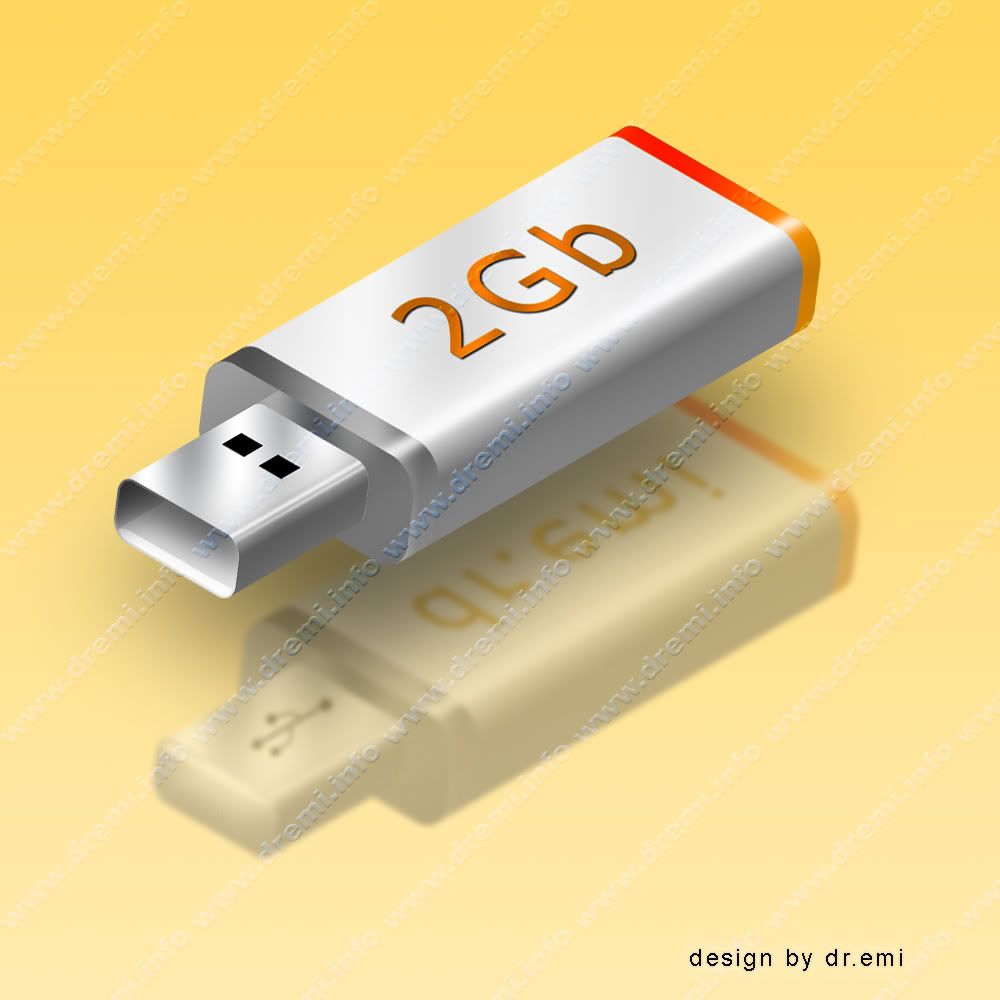
tertarik kan bwat nyoba ???
Seperti biasa puter musik lu sekeras keras nya, hilangkan stress !! hilangkan beban pikiran !!! hilangkan semua yang mbikin ruwet di otak lu pada !!!
Buka Mesin Photoshop Lu... !!! bwat dokumen baru ukuran 1000 x 1000 px, background putih dan DPI na 300 pixel/inc
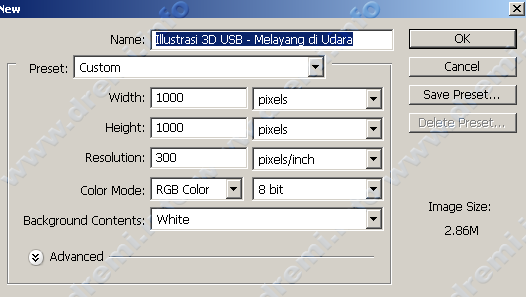
huoke, siapkan marquee tool na, bikin bidang seleksi, dengan Fixed size : 100 x 240 px, dan gunakan mistar guide bwat mbikin batasan setelah seleksi terbentuk

Sebelumna hilangin seleksi na dolo dengan [CTRL+D], bikin layer baru kasi nama layer "front b"
ambil shape tool, dengan mode: Fill Path.
Pencet [CTRL+T] dan Trasnform Rotate 30 derajat ke kiri. Sikat !!!! Tombol [ENTER] na wkwkwkwwkwk :))
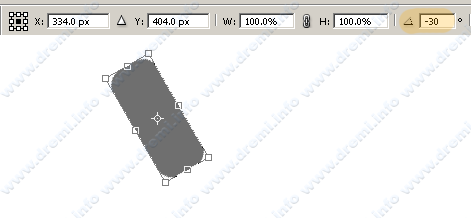
kembali [CTRL+T] kali ini pilih gunakan Skew -30 derajat, kembali HAJAR !!! tombol ENTER na, hihi :))
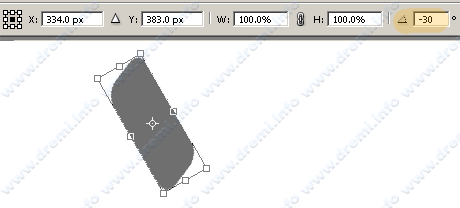
Lu boleh trasform Rotate dan Skew sekaligus, cuman hasilna ujung shape jadi rada pecah
Sekarang duplikat layer front b atow [CTRL+J], geser sekitar 30 pixel ke kanan (atow satu kali [SHIFT+Panah ke kanan] )
Ubah nama layer hasil duplikat menjadi front a
Kasi gradasi bwat layer front a, dengan warna gradasi dari #3a3a3a ke #a8a8a8
perhatikan perpotongan kedua ujung atas dan bawah, ambil tool poligon lasso, bwat menutupi bidang yang masih terbuka, dan kasi warna sama, pada layer front b
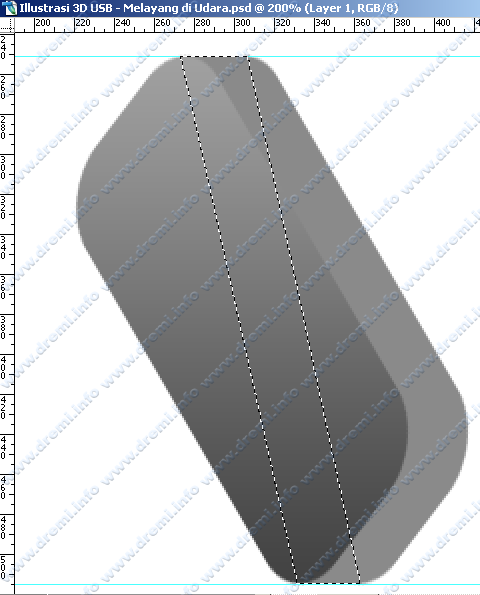
kasi gradasi juga bwat layer front b gunakan gradasi sedikit metal untuk layer front a
pencet [CTRL+Click] pada layer front a, geser seleksi na ke kanan sesuai ukuran flash disk yg ada di imajinasi lu, bikin layer baru namanya "back-side". Tros kasi warna grey agak muda
haha, masih lom jadi juga, ya iyaaalaaahhh kan lom apa apa, masih panjang mbro... !!!
bikin layer baru, dibawak front b, kasi nama layer body.
ambil poligon lasso tool, bikin bidang seleksi mengikuti petunjuk berwarna orange. Tros [CTRL+Click+SHIFT] pada layer back-side, nah jadi seleksi keseluruhan body bakalan kaya gini
kasi warna sama grey juga
untuk sementara hidden aja layer back-side na (hilangkan ikon mata pada layer back-side).
selanjot na, kasi gradasi ke gini bwat body na:
dengan menggunakan move tool, klik dan drag arah gradasi na biar sesua intensitas terang gelapna, catatan: teknik klik dan drag move tool ini digunakan saat jendela layer style aktif
lanjot, [CTRL+Click] pada layer back-side yg lu hidden tadi, tros geser ke kanan 30 px, bwat layer baru dengan nama back-stroke, tros kasi warna orange
dengan cara sebelumna, edit bagian ujung yang masih terbuka dengan poligon lasso tool, tentuna dengan warna yg sama
kasi style gradient overlay juga bwat layer back-stroke
sekarang kita bikin highlight na, bwat layer baru namana highlight, pake line tool, dengan w: 8 px dan warna putih

kasi Filter > Blur > Gaussian Blur, dengan radius: 4.5 px
kite bakalan ngilangin bagian nyang lebihna, [CTRL+Click] pada layer body, tros [CTRL+SHIFT+I] atow Select > Invers, pencet [DELETE] bwat ngapus bagian lebih na
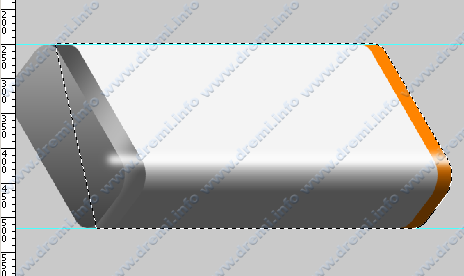
[CTRL+Click] juga pada front b, dan HAJAR !!! tombol [DELETE] na
Bikin layer baru di atas layer body, dengan nama layer "reflection"
ambil gradient tool, reset gradasina make pencet tombol [D]. tarik gradasi bebas dari kiri ke kanan pada seluruh area canvas
Pilih menu Images > Adjustments > Curves, kasi setting curve kaya gini:

Trasform Rotate layer reflection 30 derajat ke kanan
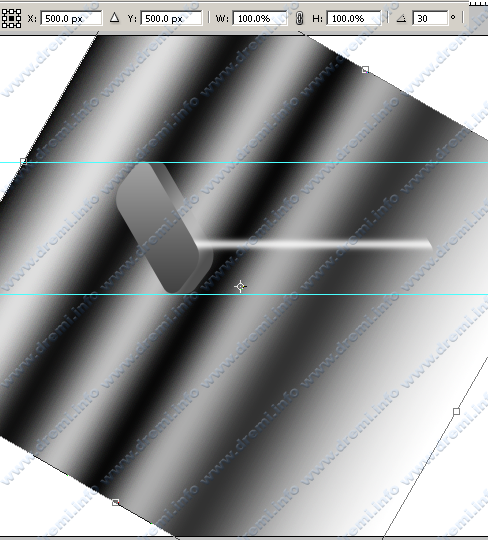
[CTRL+Click+SHIFT] pada layer front a, back-side, dan body. tros [CTRL+SHIFT+I] dan HAJAR [DELETE] na
ni hasil na
Ubah blending mode na menjadi overlay dan opacity tetep 100 %
hapu dengan eraser tool, pada bagian samping yang keliatan na terlalu gelap akibat penerapan blending mode overlay
bwat layer baru namana plug, di atas layer highlight, dan [CTRL+Click] layer front ana, tros Trasnform Selection (Select > Transform Selection) menjadi lebih keci ldari layer front a
kasi warna grey muda
duplikat layer na dan geser ke kiri, ni bwat objek plug USB na
ulangi langkah sebelumna bwat mbikin body na
kasi gradasi transparent dari kiri atas ke kanan bwah
untuk refleksi na pake cara sebelumna juga
dengan gradasi metal, dari kiri kanan, dan transform rotate 30 derajat ke kanan
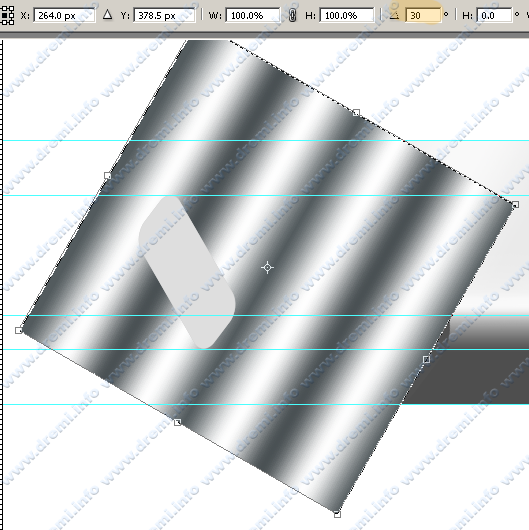
seperti biasa, hilangkan bagian lebih na dengan select invers dan delete, dan ubah blending mode na menjadi screen, opacity: 80 %
hapus bagian yang terlalu gelap
bwat hightlight na juga dengan ukuran 2 pixel
kasi blur juga, carana sama persis dengan mbikin highlight sebelumna
slanjotna bikin layer baru lagi, namana kali ini terserah lu dah
kasi gradasi trasparent hitem
sekarang bikin shadow item untuk bagian atas dalem na: pake poligon lasso tool
delete bagian luar na make select invers kaya tadi, dan kasiin blur, sesuaikan dengan selera lu
bikin lempengan putih na, ni bwat element PCB pada USB na
delete bagian luar na
untuk body dalem na pake poligon lasso tool juga, kasi warna grey agak terang, delete lebihna
preview hasil sementara
jimane pegel kan pinggang lu, hihi, gw aja pegel nih tengkuk na...
lanjot yak!!
sempurnakan bagian ujung na, make poligon lasso tool
Bikin kotak hitam bwat lubang plug USB na, bisa make marquee tool, kasi warna item, nama layer na "slot"
trasnform skew 30 derajat
duplikat layer slot, pencet [CTRL+U] ubah warna na menjadi putih, dan geser 1px ke kanan, hapus setengah bagian dari slot duplikat yg berwarna putih
merge kedua layer slot, dan duplikat hasil merge na, sejajarkan biar lurus
kasi text bwat label USB na
trasform skew juga 30 derajat, dan kasi drop shadow dikit
woke, group semua layer sebelumna ke dalam satu layer group
duplikat group na, dan geser ke bawah ... ni bwat refleksi 3D na, kasi text juga yah
tros download USB Sign na disini dlu, untuk objek USB bayangan di bawahna
Konsentrasi pada USB BOTTOM (refleksi 3D na)
kopi paste gambar USB sign ke dalam area kanvas USB BOTTOM, dan perkecil, sesuaikan arahna
Vlip Vertical USB Sign na
Blok semua layer ujung plug, dan Trasform 180 derajat
nah lu atur dah biar objek na ga berseberangan
edit bagian ujung na, tambal make warna yg sama
tht's good brother
woke, saat na me merge masing masing layer group, USB TOP dan BOTTOM, tapi saran gw asli na jangan di merge, mending lu duplikat ulang keduana, ni bwat master desgin USB na
dan trasform hasil merge na, bersamaan, rotate na -30 derapat (ke kiri)
sejajarkan pososi USB bwah na
untuk USB refleksi 3D yg bawah, gw kasi blur, radius: 3px
dan kurangi opacityna menjadi 40 %
ambil poligon lasso tool, bwat bikin bayangan gelap, diantar kedua USB
kasi warna gelap, dan kasiin juga blur
kurangi opacity shadow na menjadi 30 %
terakhir kasi tau tmen2 lu, bwat gabugn disini, biar bisa beljar bareng hihi,... :))
alna akhir2 ini gw sedih, kanapa tmen2 yg pada baca tuts gw cuma sekedar mampir dan liat dowank, komen kek apa kek, jangan diem ajah
hoke brother !!!!
© Copyright 2008 www.dremi.info
Original Post: Illustrasi 3D USB - Melayang di Udara Category: Interface
About the Author: dr.emi is a free man to distribute anything that he was founded. As a Webmaster He was publishing www.dremi.info to create one community that loves free idealism. Very specialy in Design Category. Welcome to love it!
Original Post: Illustrasi 3D USB - Melayang di Udara Category: Interface
About the Author: dr.emi is a free man to distribute anything that he was founded. As a Webmaster He was publishing www.dremi.info to create one community that loves free idealism. Very specialy in Design Category. Welcome to love it!
Langganan:
Postingan (Atom)